
1.144.535
kiadvánnyal nyújtjuk Magyarország legnagyobb antikvár könyv-kínálatát

Bevezetés - Microsoft Access
Relációs adatbáziskezelő-rendszer Windows környezetben/Windows környezetben futó relációs adatbázis-kezelő rendszer 2.0-s verzió

| Kiadó: | Microsoft Corporation |
|---|---|
| Kiadás helye: | |
| Kiadás éve: | |
| Kötés típusa: | Ragasztott papírkötés |
| Oldalszám: | 163 oldal |
| Sorozatcím: | |
| Kötetszám: | |
| Nyelv: | Magyar |
| Méret: | 23 cm x 19 cm |
| ISBN: | |
Értesítőt kérek a kiadóról
A beállítást mentettük,
naponta értesítjük a beérkező friss
kiadványokról
naponta értesítjük a beérkező friss
kiadványokról
A beállítást mentettük,
naponta értesítjük a beérkező friss
kiadványokról
naponta értesítjük a beérkező friss
kiadványokról
Előszó
Üdvözöljük a Microsoft Access felhasználói között Üdvözöljük a Microsoft Access® felhasználói között. A Microsoft Access egy Microsoft® Windows™ környezetben futó, interaktív, relációs... TovábbElőszó
Üdvözöljük a Microsoft Access felhasználói között Üdvözöljük a Microsoft Access® felhasználói között. A Microsoft Access egy Microsoft® Windows™ környezetben futó, interaktív, relációs adatbázis-kezelő rendszer. Használatával olyan eszköz kerül a kezünkbe, mellyel az információ könnyedén rendezhető, visszakereshető és megjeleníthető.A Microsoft Access grafikus alkalmazás
A Microsoft Access teljes mértékben kihasználja a Windows grafikus erejét, biztosítva ezzel az adatok vizuális hozzáférését, valamint az információ közvetlen és egyszerű megtekintését és feldolgozását.
A Microsoft Access használható adatfeldolgozásra
Hatékony lekérdező és kommunikációs képességével segíti a kívánt információ gyors megkeresését, függetlenül az adat formátumától és elhelyezkedésétől. Egyetlen lekérdezéssel lehetséges különböző adatbázis-formátummal rendelkező és a hálózat különböző helyein tárolt adatok feldolgozása. A lekérdezés bármikor megváltoztatható, és az adatok egyetlen gombnyomással más elrendezésben láthatók. Vissza
Tartalom
Üdvözöljük a Microsoft Access felhasználói között 1Kiindulás 2
1. rész A Microsoft Access bemutatása
1. fejezet Fogalmak és kulcsszavak 7
A Microsoft Access adatbázis fogalma 8
Kulcsszavak 10
Táblák, lekérdezések és eredményhalmazok 10
A tábla - összetartozó adatok gyűjteménye 10
A lekérdezés és az eredményhalmaz - egy kérdés és a válasz 11
Kulcsszavak 12
Űrlapok és jelentések 12
Az űrlap - képernyőn vagy nyomtatással megjeleníthető információ 12
A jelentés - az eredmény választékos, nyomtatott megjelenítése 13
Kulcsszavak 14
Makrók és modulok 15
A makró - automatizálás programozás nélkül 15
A modul - a programozás ereje 16
Az objektum - tárgy, mely kijelölhető 16
Kulcsszavak 17
A következő lépés 17
2. fejezet A Microsoft Access alapjai 19
A Microsoft Access telepítése, indítása és a programból való kilépés 20
A Microsoft Access követelményei 20
A Microsoft Access telepítése 20
A Microsoft Access indítása és a programból való kilépés 21
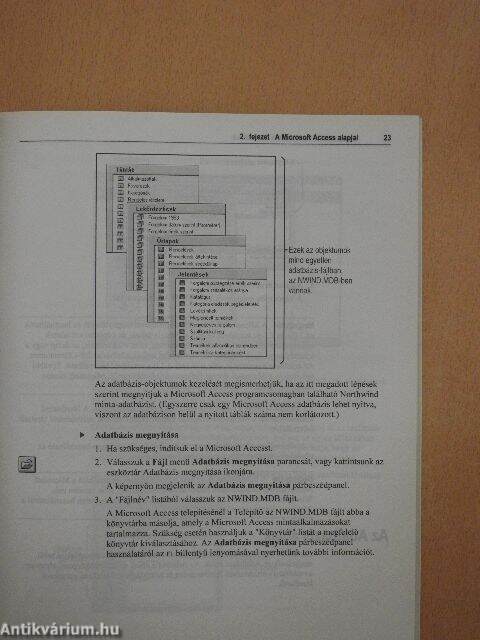
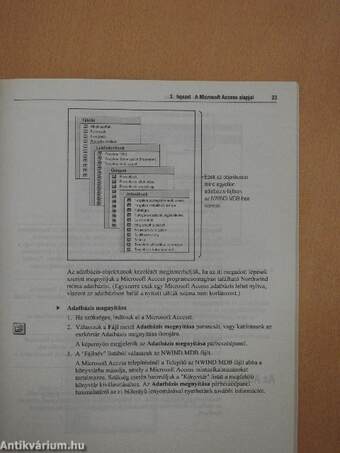
Adatbázis megnyitása 22
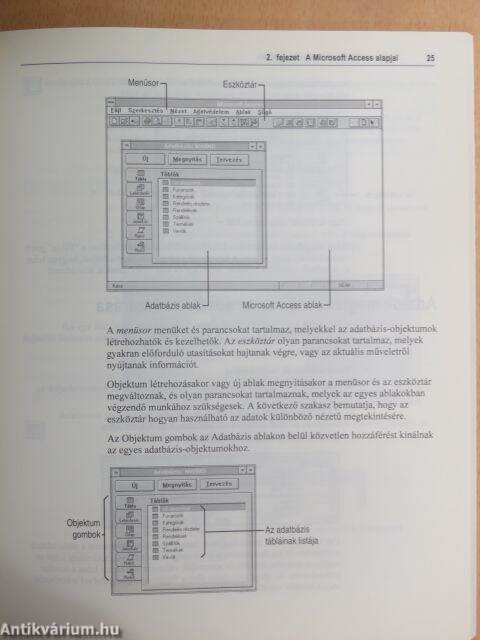
Az Adatbázis ablak 24
Adatok megtekintése és az adatbázis lezárása 26
Microsoft Access adatbázis létrehozása 28
Objektum létrehozása 29
Objektum létrehozása és módosítása 29
A tulajdonságok szerepe 30
Objektum létrehozása Access varázslókkal 31
Az eszközök elrendezése munkastílusunknak megfelelően 31
A Microsoft Access dokumentáció használata 32
A Microsoft Access elsajátítása 32
A Microsoft Access kézikönyvek 33
Segítségkérés 33
A következő lépés 35
2. rész Az adatbázis elkészítése
3. fejezet Tábla létrehozása 39
Tábla tervezése papír űrlap alapján 40
Tábla létrehozása Tábla Varázslóval 41
Mezők és adattípusok tervezése 44
Tábla bővítése új mezőkkel 46
Mező tulajdonságainak beállítása 48
Új rekord felvétele és mentése 50
Rekordok szerkesztése és a tábla bezárása 52
Tábla mezőinek törlése, beszúrása és átrendezése 53
Adatlap oszlopainak és sorainak méretezése, az oszlopok áthelyezése 55
Tábla nyomtatása, ikonméretűre zsugorítása, eredeti méretének visszaállítása és
bezárása 57
Adatok importálása 58
A következő lépés 60
4. fejezet Űrlap létrehozása 61
Űrlap létrehozása Űrlap Varázslóval 62
Rekordok megtekintése űrlap segítségével 64
Új rekordok felvétele és mentése űrlap segítségével 66
Űrlap nyomtatása, mentése és bezárása 68
A következő lépés 69
5. fejezet Űrlap egyedi beállítása 71
Űrlap tervének módosítása 72
Vezérlőelemek kijelölése és méretük változtatása 74
Vezérlőelemek áthelyezése 75
Vezérlőelemek és csatolt címkéik áthelyezése külön-külön 77
Címke hozzáadása és a címke szövegének szerkesztése 78
A szöveg megjelenésének módosítása 80
Lista feltöltése értékekkel 82
Vezérlőelem, szakasz és űrlap tulajdonságainak beállítása 84
Leírás megjelenítése az állapotsorban 86
Végeztessük el a munkát az űrlappal 88
Alapértelmezett érték beállítása 88
Számítások megjelenítése 88
Érvényességi szabályok létrehozása 89
A következő lépés 90
3. rész Adatok feldolgozása
6. fejezet Lekérdezés létrehozása 93
Lekérdezés létrehozása 94
A Lekérdezés ablak 96
Táblák illesztése 98
Mezők kiválasztása 99
Feltétel megadása 101
További feltételek megadása 103
Rekordok rendezése 106
Összesítések 107
Lekérdezés módosítása 109
Lekérdezés mentése és az eredményhalmaz nyomtatása 111
A következő lépés 113
7. fejezet A kívánt adatok megkeresése 115
Egy érték megkeresése 116
Rekordok rendezése 118
Szűrő létrehozása 119
Feltételek megadása és szűrés 121
A következő lépés 123
8.fejezet Több táblából származó adatok megjelenítése egy űrlapon
Segédűrlapot tartalmazó űrlap létrehozása 126
Több táblázat mezőinek közös megjelenítése lekérdezéssel 128
A következő lépés 130
4. rész Adatok megjelenítése
9. fejezet Jelentések és levélcímkék létrehozása 133
Jelentés használata adatok megjelenítésére 134
Jelentés létrehozása csoportosított adatokkal 136
Jelentés nyomtatási képének megtekintése, nyomtatása és mentése
Jelentés Tervező nézetben 140
Levélcímke létrehozása és nyomtatása 142
A következő lépés 144
10. fejezet Egyedi beállítások és automatizálás 145
Űrlapot megnyitó parancsgomb létrehozása 146
Parancsgomb létrehozása Parancsgomb Varázslóval 147
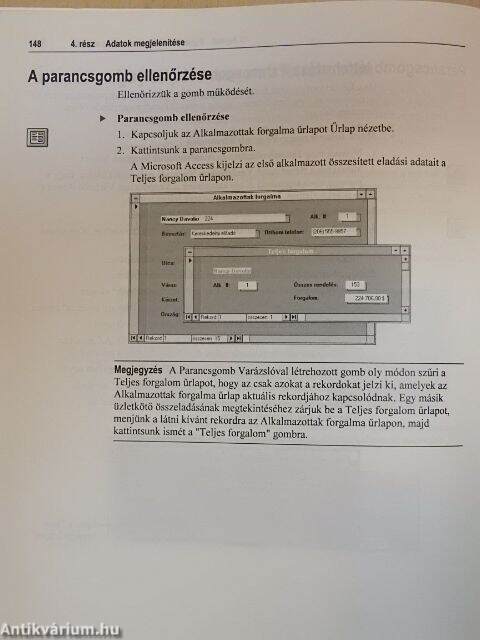
A parancsgomb ellenőrzése 148
A következő lépés 149
Tárgymutató 151
Témakörök

Megvásárolható példányok
Állapotfotók

Állapot:
Jó
1.140 Ft
790 ,-Ft 30
7
pont kapható
Kosárba
Állapotfotók

Megkímélt állapotú példány.
Állapot:
Jó
1.140 ,-Ft
10
pont kapható
Kosárba
 Folytatás Microsoft-tal