A beállítást mentettük, naponta értesítjük a beérkező friss kiadványokról
Előszó
A számítógép bekapcsolása után az addig csak alkatrészek gyűjteményéből álló hardver életre kel. A gépben elindul egy program, amelynek segítségével az ember párbeszédet tud folytatni a géppel. Ez...
Tovább
Előszó
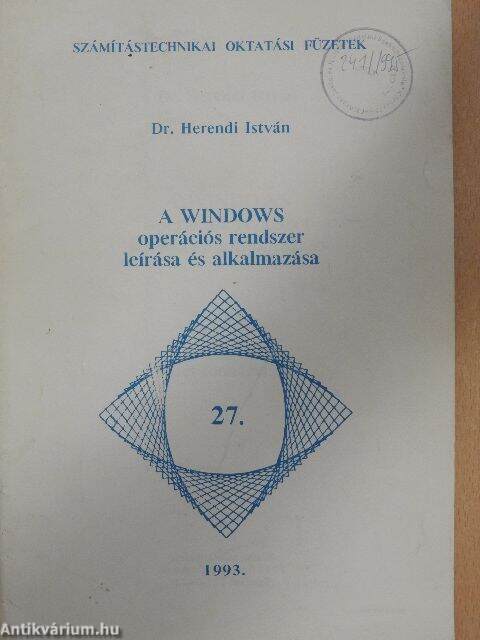
A számítógép bekapcsolása után az addig csak alkatrészek gyűjteményéből álló hardver életre kel. A gépben elindul egy program, amelynek segítségével az ember párbeszédet tud folytatni a géppel. Ez a program a szoftver része. A bekapcsolt számítógép tehát a hardver és a szoftver közösen, egységesen működő rendszeréből A különböző típusú számítógépeken nemcsak a hardver alkatrészek nem egyformák, de a gépek szoftvere is különbözik egymástól. Ugyanazt a feladatot más-más módon kell közölni egy COMMODORE géppel, egy AMIGA-val vagy egy IBM PC-vel. Az IBM PC-ket működtető szoftver két fő részből áll. Azokat a programokat, amelyeket a felhasználók egy alkalmazás, egy gyakorlati feladat érdekében írnak, felhasználói programoknak nevezzük. A szoftvernek azt a részét, amely a számítógép és a felhasználói programok közös működését lehetővé teszi, operációs rendszernek nevezzük. Az IBM PC-ken a DOS operációs rendszert használjuk. Ez szervezi az adatok bevitelét, tárolását, a programok indítását, a különféle kiegészítő berendezések (képernyő, nyomtató, egér stb.) működését. A WINDOWS erre az operációs rendszerre telepszik rá. Felhasználja szolgáltatásait, de egy teljesen új munkastílust tesz lehetővé. A gépelgetés, a parancsok fejben tartása helyett képekkel és főleg egérrel lehet dolgozni. Az ember-gép kapcsolat egyszerűbbé, közvetlenebbé válik a WINDOWS alkalmazása révén.
Vissza
Tartalom
1. Bevezetés
1.1. A DOS szolgáltatásai
12. A WINDOWS szolgáltatásai
1.2.1. A grafikus felhasználói felület
1.3. Számítógépes alapfogalmak a WINDOWS felhasználóinak
1.3.1. Hardver alapfogalmak
1.3.1.1. Alapgép, alaplap
1.3.1.2. Memóriakezelés
1.3.1.3. Mágneslemezek kezelése
1.3.1.4. A képernyők kezelése
1.3.1.5. A nyomtató kezelése
1.3.1.6. Az egér kezelése
1.3.1.7. A billentyűzet kezelése
1.3.1.8. Modemek kezelése
1.3.2. Szoftver alapfogalmak
2. A DOS és a WINDOWS kapcsolata
3. A WINDOWS telepítése
3.1. A WINDOWS hardver és szoftver igényei
3.2. A WINDOWS installálása
3.3. A WINDOWS elindítása és leállítása
3.4. A WINDOWS működtetése
3.4.1. A billentyűzet szerepe
3.4.2. A WINDOWS bejelentkezése
3.5. A WINDOWS ablakkezelése
3.5.1. Az ablak tartalmának ismertetése
3.6. A menüvezérlés
3.6.1. Menükezelés a WINDOWS ablakban
3.6.1.1. A rendszermenü-nyitása
3.6.1.2. A rendszermenü zárása
3.6.1.3. Menüpont aktivizálása
3.7. Az ikonok használata
3.7.1. Ikonok kijelölése és aktivizálása
3.7.2. Ikonok elmozgatása a képernyőn
3.8. A dialógus dobozok használata
3.8.1. A dialógus dobozok típusai
3.8.2. Kilépés a dialógus dobozokból
3.9. Több ablak egyidőben való kezelése
3.9.1. Az ablakok váltogatása
3.9.2. Az ablakok bezárása
3.9.3. Az ablakok és az ikonok gyors átrendezése a képernyőn
4. A programkönyvtár kezelése
4.1. A programkönyvtár és a képernyő kapcsolata
4.1.1. Több program indítása a WINDOWS-ban
4.2. A program és a számítógép kapcsolata
4.2.1. Programcsoportok a WINDOWS-ban
4.3. A Program Manager néhány tulajdonsága
4.3.1. Csoportok létrehozása, módosítása, törlése
4.3.1.1. A csoport létrehozása
4.3.1.2. Csoport tartalmának változtatása
4.3.1.3. Csoportból program törlése
4.3.2. Az elindított programok nevének listázása
4.3.3. A Program Manager vezérlésére használható billentyűk
4.4. A WINDOWS alaprendszer csoportablakai
5. Mágneslemezes állományokkal végezhető műveletek
5.1. A File Manager használata (WINDOWS 3.0-ban)
5.1.1. Az aktuális meghajtó kijelölése, cseréje
5.1.2. Könyvtárakkal végezhető műveletek a WINDOWS-ban
5.1.2.1. Alkönyvtár cseréje, változtatása
5.1.2.2. A könyvtárablak tartalma
5.1.2.3. A könyvtárablak lezárása
5.1.2.4. Könyvtár definiálása, létrehozása
5.1.2.5. Könyvtár átnevezése
5.1.2.6. Könyvtár törlése
5.1.3. Fájlok kezelése
5.1.3.1. Fájl másolása
5.1.3.2. Fájl átnevezése
5.1.3.3. Fájl törlése
5.1.3.4. Programfájl indítása a File Managerrel
5.1.4. Lemezek formázása a File Managerrel
5.1.5. Lemezek másolása a File Managerrel
5.2. A WINDOWS 3.1 -es verziójának File Managere
5.2.1. A File Manager indítása
5.2.2. A File Manager működtetése
5.2.2.1. Állományok másolása
5.2.3. Kilépés a File Managerből
6. A futtatási környezet beállítása a WINDOWS-ban
6.1. A Control Panel ikonjai
7. A WINDOWS szerszámkészlete (Accessories ablak)
8. A WINDOWS működésének optimatizálása
8.1. A WINDOWS üzemmódjai
8.2. Az AUTOEXEC.BAT és a CONFIG.SYS szerepe
9. Kérdések, feladatok a WINDOWS gyakorlásához
10. Felhasznált és ajánlott irodalom
Google, Facebook, Apple, Microsoft fiókkal való belépés/regisztráció eseténautomatikusan elfogadja az Általános Szerződési Feltételeket.
Elfelejtett jelszó
Kérjük, adja meg azonosítóját, és a hozzá tartozó email címet, hogy jelszavát elküldhessük Önnek!
A *-gal jelölt mezők kitöltése kötelező!
Azonosító név/E-mail cím* Azonosító és e-mail cím megegyező
E-mail cím*
(2009 március óta a regisztrált ügyfelek azonosító neve megegyezik az email címmel)
Ha az azonosítóját sem tudja megadni, kérjük, hívja az ügyfélszolgálati vonalat:
+36-62-452-833
1
2
3
Regisztráció
Regisztráció
Regisztrációja sikeresen megtörtént.
Megadott e-mail címére megerősítő e-mailt küldtünk. Ahhoz, hogy a regisztrációja véglegesedjen, és le tudja adni rendeléseit, kérjük, kattintson a levélben található linkre. A megerősítő link a kiküldéstől számított 48 óráig érvényes, ezután a regisztrációs adatok törlésre kerülnek.
Kérjük, jelölje meg az érdeklődési körébe tartozó témaköröket!
Regisztráció
Az ön által megjelölt témakörök:
Temakor_1
Beállíthatja, hogy emailben értesítőt kapjon az újonnan beérkezett példányokról a bejelölt témaköröknek megfelelően.
Beállított értesítőit belépés után bármikor módosíthatja az Értesítő menüpont alatt:
létrehozhat új témaköri értesítőt
inaktiválhatja értesítőjét, ha éppen nem kíván a megadott témában értesítőt kapni
törölheti véglegesen az adott értesítőjét
szerkesztheti jelenlegi értesítőjét, ha még részletesebben szeretné megadni mi érdekli.
Az Ön választása alapján naponta vagy 3 naponta kap tőlünk emailt a beállított értesítőjéről.