
1.158.566
kiadvánnyal nyújtjuk Magyarország legnagyobb antikvár könyv-kínálatát

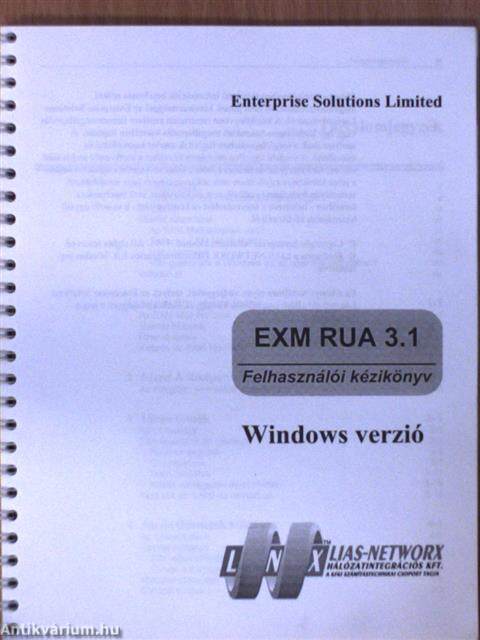
EXM RUA 3.1
Felhasználói kézikönyv/Windows verzió

| Kiadó: | Lias-Networx Hálózatintegrációs Kft. |
|---|---|
| Kiadás helye: | |
| Kiadás éve: | |
| Kötés típusa: | Spirál |
| Oldalszám: | 70 oldal |
| Sorozatcím: | |
| Kötetszám: | |
| Nyelv: | Magyar |
| Méret: | 23 cm x 18 cm |
| ISBN: | |
| Megjegyzés: | Fekete-fehér illusztrációkkal. |
Értesítőt kérek a kiadóról
A beállítást mentettük,
naponta értesítjük a beérkező friss
kiadványokról
naponta értesítjük a beérkező friss
kiadványokról
A beállítást mentettük,
naponta értesítjük a beérkező friss
kiadványokról
naponta értesítjük a beérkező friss
kiadványokról
Előszó
Részlet:A kommunikáció soha nem volt könnyebb. Most rendelkezésére áll az elektronikus levelezés hatékonysága. Az EXM Mail segítségével üzeneteket küldhet és fogadhat a világ bármely pontján lévő... Tovább
Előszó
Részlet:A kommunikáció soha nem volt könnyebb. Most rendelkezésére áll az elektronikus levelezés hatékonysága. Az EXM Mail segítségével üzeneteket küldhet és fogadhat a világ bármely pontján lévő emberektől. És az EXM Mail-t használni is egyszerű. Egy pár perc olvasás és gyakorlás után elsajátíthatja az üzenetküldést és vételt.
A kézikönyvről
Ez a könyv az EXM Mail használatának alapjait mondja el, kialakítása is segíti a felhasználót a termék használatának gyors megtanulásában. Nem terjed ki a kézikönyv az EXM Mail összes jellemzőjére. Annál sokkal több lehetőség van, mintsem néhány oldalon be lehessen mutatni. Használja ezt a kézikönyvet az induláshoz, majd olvassa a Reference Guide-ot, hogy mélyebben megismerje EXM Mail lehetőségeit. Vissza
Tartalom
A kézikönyvről vA kézikönyvben használatos konvekciók v
Segítség vi
Mielőtt elkezdené vii
Az EXM Mail telepítve van? vii
Tudja az EXM Mail helyét? vii
Van jelszava? viii
Van gyakorlata a Windows és az egér használatban? viii
Induljon el viii
1. fejezet Egy gyors lecke 1-1
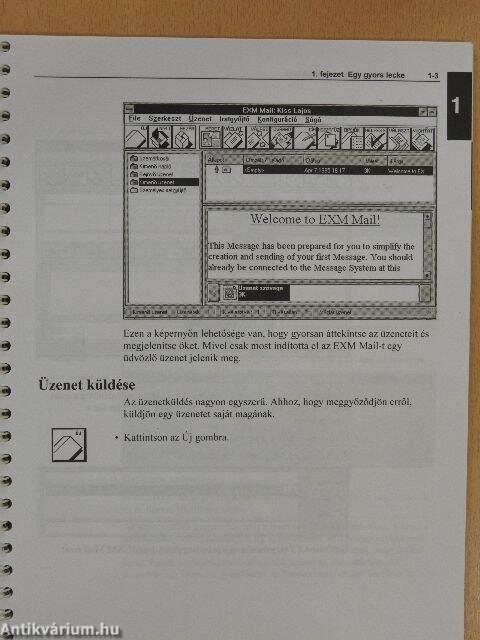
Az EXM Mail indítása 1-1
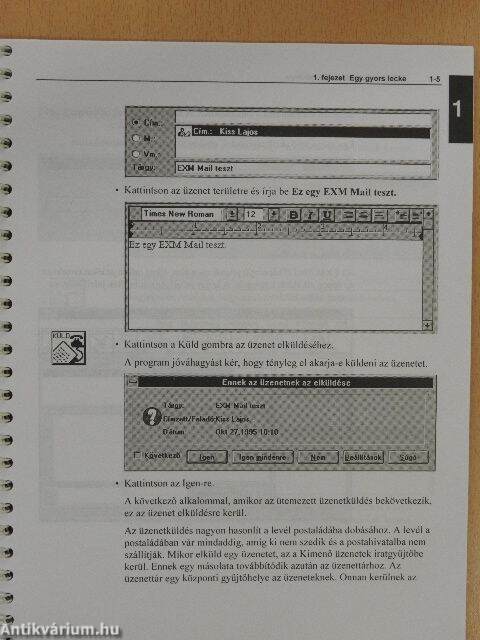
Üzenet küldése 1-3
Üzenet vétele 1-7
Kilépés az EXM Mail-ből 1-8
2. fejezet A főképernyő 2-1
Az iratgyűjtő elemeinek azonosítása 2-3
3. fejezet Címek 3-1
Címformátum 3-1
Címjegyzékek és címlisták 3-2
Helyi címjegyzék 3-3
Címsablonok 3-7
Helyi címlisták 3-11
Közös címjegyzék és címlisták 3-15
Keresés az X.500-as névtárban 3-15
4. fejezet Üzenetek küldése 4-1
Az üzenetsablon 4-1
Üzenet címzése 4-2
Közvetlen címzés 4-2
Címek a címjegyzékből vagy címlistáról 4-2
Másolati címzettek 4-3
Címzett törlése 4-3
Tárgy megadása 4-4
Üzenet megadása 4-4
Hozzáfűzések megadása 4-5
Üzenet elküldése 4-7
Üzenet opciók 4-8
5. fejezet Olvasás és műveletek az üzenetekkel 5-1
Üzenet kiválasztása 4-1
Üzenet megnyitása 5-2
Műveletek a hozzáfűzésekkel 5-3
Üzenet lezárása 5-3
Üzenet áthozása 5-4
Válasz egy üzenetre 5-4
Üzenet továbbítása 5-5
Üzenet nyomtatása 5-6
Üzenet elmentése 5-7
Üzenet szerkesztése 5-7
6. fejezet Üzenetek kezelése 6-1
Iratgyűjtő létrehozása 6-2
Iratgyűjtő megnyitása 6-3
Iratgyűjtő törlése 6-3
Iratgyűjtő nyomtatása 6-4
Üzenetek kezelése az iratgyűjtőben 6-4
Üzenet másolása másik iratgyűjtőbe 6-4
Üzenet áthelyezése másik iratgyűjtőbe 6-5
Üzenet törlése az iratgyűjtőből 6-6
Töröl üzenet visszahozása 6-6
7. fejezet Több ablak megjelenítése opció 7-1
Képernyő megjelenés kiválasztása 7-2
Munka több ablakkal 7-3
Összefoglalás 7-5
Témakörök
Megvásárolható példányok
Állapotfotók
Állapot:
Jó
1.640 Ft
820 ,-Ft 50
4
pont kapható
Kosárba
 Folytatás Microsoft-tal