
1.150.774
kiadvánnyal nyújtjuk Magyarország legnagyobb antikvár könyv-kínálatát

Számítástechnika I.
Szövegszerkesztés (Word 97)
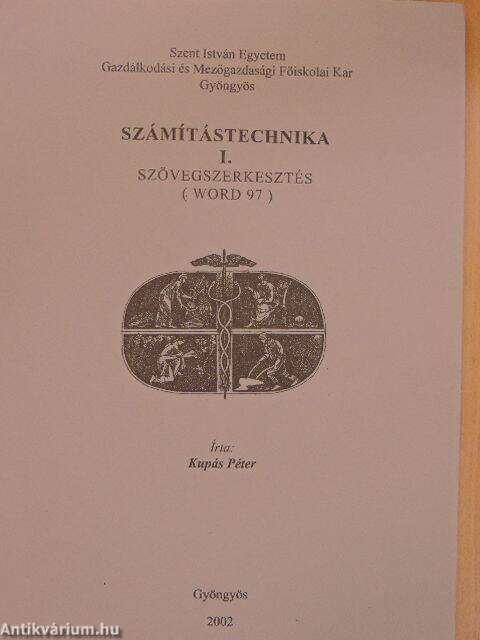
Gyöngyös
| Kiadó: | Szent István Egyetem Gazdálkodási és Mezőgazdasági Főiskolai Kar |
|---|---|
| Kiadás helye: | Gyöngyös |
| Kiadás éve: | |
| Kötés típusa: | Ragasztott papírkötés |
| Oldalszám: | 81 oldal |
| Sorozatcím: | |
| Kötetszám: | |
| Nyelv: | Magyar |
| Méret: | 29 cm x 21 cm |
| ISBN: | |
Értesítőt kérek a kiadóról
A beállítást mentettük,
naponta értesítjük a beérkező friss
kiadványokról
naponta értesítjük a beérkező friss
kiadványokról
A beállítást mentettük,
naponta értesítjük a beérkező friss
kiadványokról
naponta értesítjük a beérkező friss
kiadványokról
Előszó
Ez a jegyzet a Szent István Egyetem Gazdálkodási és Mezőgazdasági Főiskolai Karának Távoktatási Tagozatos hallgatói számára készült. A tananyag a számítógépes szövegszerkesztés alapjaiba ad... TovábbElőszó
Ez a jegyzet a Szent István Egyetem Gazdálkodási és Mezőgazdasági Főiskolai Karának Távoktatási Tagozatos hallgatói számára készült. A tananyag a számítógépes szövegszerkesztés alapjaiba ad betekintést a Microsoft Word 97 program bemutatásával. Mivel hazánkban a személyi számítógépek igen jelentős százalékán a Word program valamelyik verzióját használják szövegszerkesztésre, így a programot megismerve jól használható ismeretek birtokába juthat a hallgató, valamint az itt megszerzett készség más programok használatát is megkönnyíti. A munkahelyi vagy otthoni személyi számítógép egyik elsődleges funkciója, hogy megkönnyítse az összetett formai elemeket tartalmazó és esztétikus iratok, levelek, kimutatások stb. készítését. A ma papírra kerülő hivatalos, vagy magáncélú szövegek jelentős hányadát számítógépen írják, sőt egyre több olyan írás létezik, amelyet nem nyomtatnak ki, hanem elektronikus formában tárolnak, és számítógép képernyőjén olvasnak. Mindenkinek ajánlatos ezért megtanulnia a számítógépes szöveg szerkesztésének és kezelésének alapjait, akár gazdasági, akár idegenforgalmi, vagy mezőgazdasági téren dolgozik, illetve fog dolgozni. A hallgatók az itt megszerzett ismereteket más tantárgyak tanulásánál is hasznosítani tudják, hiszen több beadandó dolgozatot kell majd számítógép segítségével összeállítani és a tanulmányok befejezésekor mindenkinek szakdolgozatot kell írni. Általános tapasztalat, hogy a főiskolai tanulmányok megkezdésekor a hallgatók számítástechnikai előismerete nagymértékben eltér egymástól, így a jegyzet a szövegszerkesztés témakörében az alapoktól indul, de bizonyára azok is találhatnak benne új ismereteket, akik naponta használják a Word programot. Feltételezett előismeret a számítástechnikai alapfogalmak (háttértár, memória, fájl, stb.) és a Windows operációs rendszer alapszintű kezelésének (egérhasználat, ablakok kezelése, Intéző program használata, stb.) ismerete. Minden kisebb összefüggő egység végén gyakorló feladatok találhatók, ezek önálló megoldása mindenképpen ajánlott. A jegyzethez a Számítástechnika tantárgy alapkonzultációján és a jegyzetboltban külön beszerezhető egy CD-ROM melléklet, ahol a kitűzött feladatok megoldásait láthatják számítógépen lejátszható videófelvételeken. Ezek a videók a feladatmegoldást az első lépéstől az utolsóig végigkövetik, mindent megmutatnak ami a képernyőn munka közben látható, valamint megjegyzések olvashatók az egyes részműveleteknél, remélhetőleg jelentős segítséget nyújtva a tanuláshoz. VisszaTartalom
ELŐSZÓ 3ÚTMUTATÓ A JEGYZET HASZNÁLATÁHOZ ÉS TANÁCSOK A TANULÁSHOZ 5
A CD-ROM mellékletről 6
1. RÖVIDEN AZ OFFICE 97 PROGRAMCSOMAGRÓL 9
2. SZÖVEGSZERKESZTÉS SZÁMÍTÓGÉPEN 11
3. A WORD INDÍTÁSA, FÁJLKEZELÉS ÉS ALAPBEÁLLÍTÁSOK 13
3.1. A Word indítása 13
3.2. A munkaképernyő 13
3.2.1. A parancsterület 13
3.2.2. A parancsterület beállítása 14
3.2.3. A munkaterület 14
3.2.4. Az információs terület 15
Feladatok a 3.2. fejezethez 16
3.3. Dokumentum létrehozása, megnyitása és mentése 16
3.3.1. Új dokumentum létrehozása 16
3.3.2. Dokumentum megnyitása és bezárása 16
3.3.3. Dokumentum mentése 18
3.3.4. Adatlap 20
Feladatok a 3.3. fejezethez 21
3.4. Nézetek 22
Feladatok a 3.4. fejezethez 23
4. SZÖVEG BEVITELE ÉS SZERKESZTÉSE 24
4.1. Dokumentum részei 24
4.2. Szövegbevitel és törlés 26
4.3. Mozgás a dokumentumban 27
Feladatok a 4.1. a 4.2. és a 4.3. fejezetekhez 28
4.4. Kijelölés 28
4.4.1. Kijelölés bővítése 29
4.5. Blokkműveletek 30
4.5.1. Másolás 30
4.5.2. Áthelyezés 30
4.5.3. Törlés 31
4.6. Művelet visszavonása és megismétlése 31
4.7. Automatikus javítás 32
4.7.1. Szövegtár 32
Feladatok a 4.4., a 4.5., a 4.6. és a 4.7. fejezetekhez 33
5. SZÖVEGFORMÁZÁSI LEHETŐSÉGEK 35
5.1. Karakterek formázása
5.2. Bekezdések formázása 36
5.2.1. Tabulátorok használata 39
5.3. Szegélyek és kitöltő mintázatok 39
Feladatok a 5.1., a 5.2. És a 5.3. fejezetekhez 40
5.4. Felsorolás, számozott és többszintű lista készítése 42
5.5. Formátum másolása 44
Feladatok a 5.4. és a 5.5. fejezetekhez 44
5.6. Stílusok használata 46
5.6.1. A stílusok 46
5.6.2. Új stílus definiálása 46
5.6.3. Formázás stílusokkal 47
5.6.4. Stílus módosítása, átnevezése és törlése 48
5.7. Fejléc és lábléc 48
5.8. Sablonok használata 49
5.8.1. A Normál sablon és a globális sablonok 49
5.8.2. Munka sablonokkal 50
Feladatok az 5.6., az 5.7. És az 5.8. fejezetekhez 51
6. TÁBLÁZATOK 53
6.1. Táblázat létrehozása 53
6.1.1. Táblázat beszúrása 53
6.1.2. Táblázat rajzolása 54
6.1.3. Meglévő szöveg átalakítása táblázattá 54
6.1.4. Táblázat átalakítása szöveggé 54
Feladatok a 6.1. fejezethez 54
6.2. Táblázat formázás a 55
6.2.1. Szövegbevitel és mozgás a táblázatban 55
6.2.2. Táblázat részeinek kijelölése, másolása, áthelyezése és törlése 56
6.2.3. Táblázat szerkezetének megváltoztatása 56
6.2.4. Automatikus formázás 58
6.2.5. Szegély beállítása 59
6.2.6. Kitöltő mintázat hozzáadása 59
6.2.7. Cella szövegének formázása 59
6.3. Egyéb lehetőségek 60
6.3.1. Számítások elvégzése 60
6.3.2. Táblázat adatainak sorba rendezése 61
Feladatok a 6.2. és a 6.3. fejezetekhez 62
7. EGYENLETSZERKESZTÉS 63
7.1. Egyenlet létrehozás a 63
7.2. Egyenlet szerkesztése 63
Feladatok a 7.1. és a 7.2. fejezetekhez 66
8. TOVÁBBI ESZKÖZÖK 67
8.1. Helyesírás és nyelvhelyesség ellenőrzése, szinonimaszótár 67
8.1.1. Beállítások 67
8.1.2. Ellenőrzés, szinonimaszótár 68
8.2. Szavak elválasztása 69
8.2.1. Automatikus elválasztás 69
8.2.2. Kézi elválasztás 70
Feladatok a 8.1. és a 8.2. fejezetekhez 70
8.3. Keresés és csere 71
Feladatok a 8.3. fejezethez 73
8.4. Grafikus és egyéb objektumok 74
8.4.1. KlipArt, képfájl alakzat és WordArt beillesztése 74
8.4.2. Grafikus objektumok szerkesztése és elhelyezése 75
Feladatok a 8.4. fejezethez 77
8.5. Excel tábla beillesztése 78
Feladatok a 8.5. fejezethez 79
IRODALOMJEGYZÉK 81
Kupás Péter
Kupás Péter műveinek az Antikvarium.hu-n kapható vagy előjegyezhető listáját itt tekintheti meg: Kupás Péter könyvek, művekMegvásárolható példányok
Állapotfotók

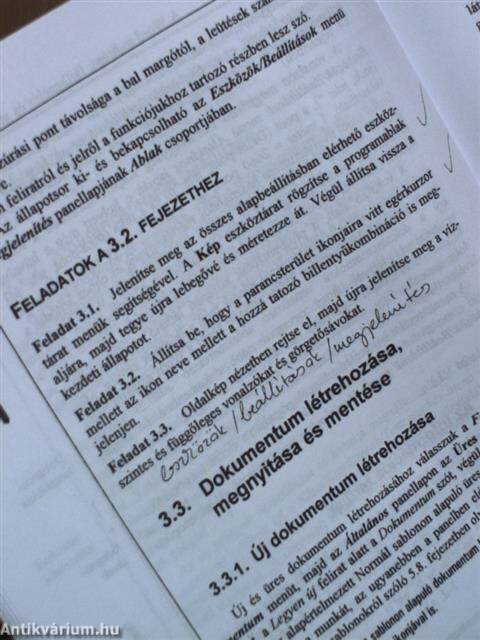

A borító enyhén foltos. Néhány lapon bejegyzés található.
Állapot:
Jó
940 Ft
470 ,-Ft 50
2
pont kapható
Kosárba
 Folytatás Microsoft-tal